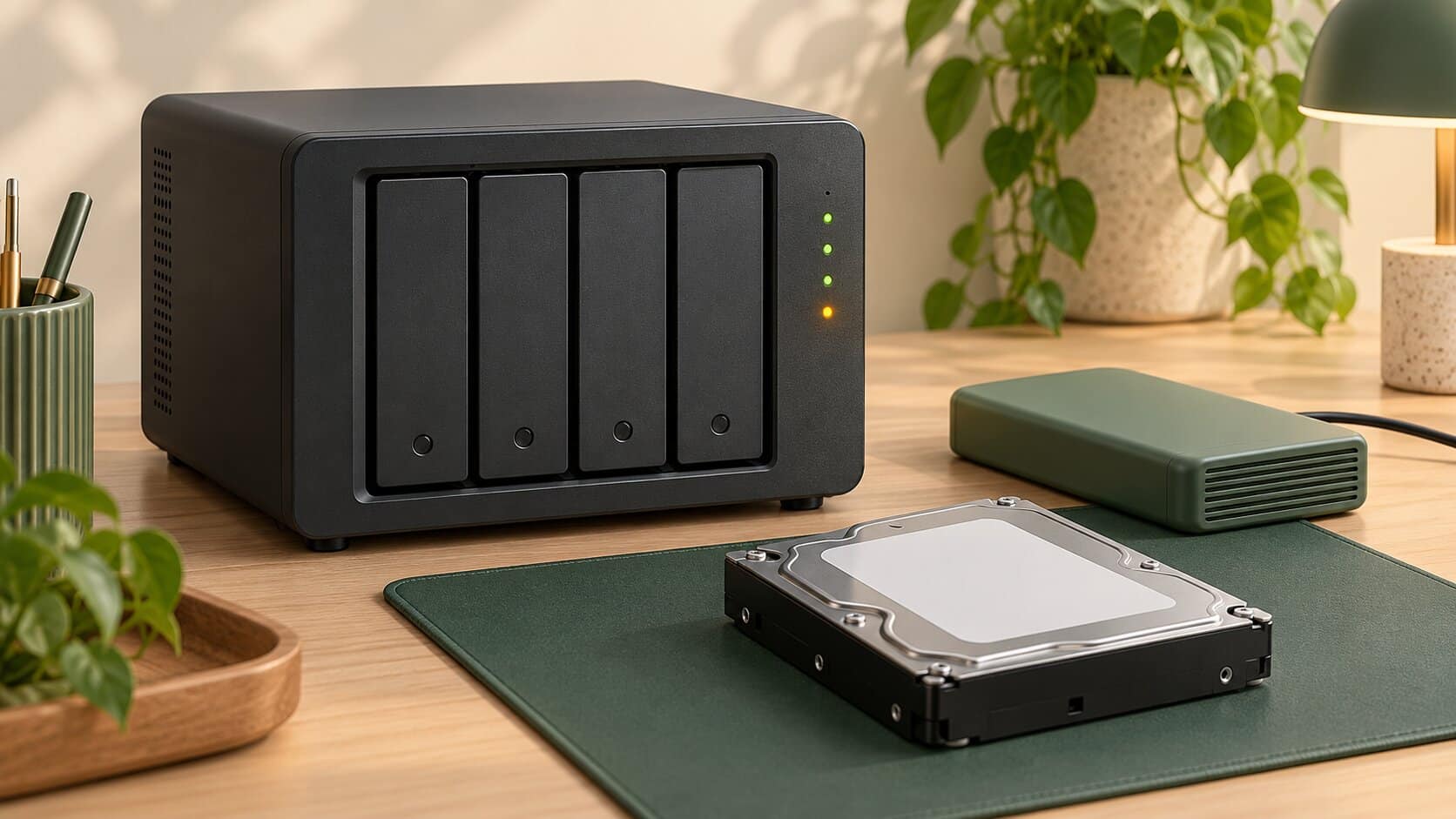

Votre NAS Synology affiche « Dégradé », mais les dossiers s’ouvrent encore ? Commencez par relever l’état du stockage, prévenir votre responsable informatique et vérifier les sauvegardes. Ne retirez aucun disque sur la seule base d’un voyant : une erreur d’identification peut transformer un fonctionnement dégradé en interruption complète.
Dans une PME à Genève, ce stockage connecté au réseau peut centraliser les dossiers clients, les plans ou la facturation. L’enjeu est de préserver les données tout en préparant l’intervention. Ce guide concerne les groupes de stockage sous DSM 7. Il aide à réunir les bons éléments avant un remplacement et à contrôler la reprise ; la manipulation physique doit suivre le manuel du modèle et être confiée à une personne habilitée.
Sommaire
Comprendre ce qui est dégradé
Dans DSM, le système d’administration du NAS, on distingue le groupe de stockage, constitué de disques, les volumes qui y sont créés, et l’état de chaque disque dur (HDD) ou SSD. La documentation Synology sur les groupes de stockage explique cette organisation. Un message visant une partition système ou un disque ne décrit pas forcément la même situation qu’un groupe dégradé.
| Situation relevée dans DSM | Ce qu’il faut décider |
|---|---|
| Groupe dégradé, données encore accessibles | Préparer la prise en charge, protéger les données et identifier les disques concernés. |
| Groupe ou volume planté, fichiers inaccessibles | Faire qualifier l’incident par le support ; ne pas appliquer automatiquement la procédure d’un groupe dégradé. |
| Alerte sur un disque, sans groupe dégradé | Lire le détail de l’alerte et son rôle dans le NAS avant de choisir une action. |
Un groupe dégradé peut rester accessible grâce à sa redondance, avec une protection réduite contre une nouvelle panne. Cette disponibilité ne démontre pas que tous les fichiers sont intacts. La possibilité de réparation dépend du type de stockage et de l’état des autres disques ; la présence de plusieurs baies ne prouve pas qu’une redondance a été configurée.
Le tableau Synology des types de RAID aide à confirmer la protection réellement configurée. Basic, JBOD et RAID 0 n’offrent pas de redondance. SHR, le système de gestion RAID de Synology, n’en fournit en mode SHR-1 qu’avec au moins deux disques.
Vérifier les sauvegardes et organiser le travail
Avant d’intervenir sur le stockage, vérifiez quelle copie permettrait de travailler si le NAS devenait indisponible. Le RAID maintient une disponibilité dans certaines pannes de disques ; il ne fournit pas à lui seul un historique récupérable après suppression, chiffrement ou perte du boîtier. Un dossier synchronisé sur un PC ne constitue pas automatiquement une sauvegarde indépendante : les modifications peuvent s’y propager. Notre guide de sauvegarde des données pour les PME explique comment séparer ces protections.
Les snapshots Synology pour récupérer un fichier écrasé répondent à une autre situation. Un instantané local reste dépendant de son stockage : il ne devient pas une copie indépendante parce qu’il contient une ancienne version du document.
Contrôler la copie réellement exploitable
Avec la personne responsable des sauvegardes, confirmez la date du dernier point réussi, les dossiers couverts, les erreurs éventuelles et les moyens de déchiffrement. Préservez les versions existantes. Un journal marqué « réussi » ne suffit pas si une donnée importante est exclue ou si la clé nécessaire est introuvable.
L’OFCS recommande aux entreprises de vérifier leurs sauvegardes et de s’entraîner à les restaurer. Un contrôle limité depuis une copie indépendante, vers un emplacement distinct, peut confirmer l’ouverture de fichiers représentatifs. Notre méthode pour tester une restauration sans écraser les données de travail détaille ce parcours.
Si la copie est incomplète et que le NAS reste stable, le responsable technique doit évaluer une sauvegarde complémentaire et ses priorités avant la réparation. En présence d’erreurs de lecture, de bruits anormaux ou d’un stockage instable, faites d’abord établir un diagnostic : multiplier les copies et les tests peut compliquer la récupération.
Décider des usages qui peuvent attendre
Indiquez au support quelles équipes dépendent du NAS et quelles tâches sont urgentes. Réduisez les traitements non indispensables pendant l’incident, selon ses consignes. Un export massif, une migration ou une réorganisation de dossiers peut généralement attendre la qualification du problème. Pour une application métier, l’arrêt et la copie de sa base doivent suivre la procédure de son éditeur.
Conservez un seul interlocuteur pour coordonner les décisions. Évitez que plusieurs personnes redémarrent le NAS, lancent des diagnostics et modifient les paramètres en parallèle. En l’absence de sauvegarde démontrée, signalez ce point dès le premier contact : il change les options de prise en charge.
Identifier le disque sans ambiguïté
Dans Gestionnaire de stockage, le support examine le groupe concerné dans Stockage, puis les disques dans HDD/SSD. La documentation HDD/SSD de Synology distingue l’état du disque de son rôle d’attribution : groupe de stockage, cache SSD ou disque de secours, par exemple.
- Identifier le système : modèle exact du NAS, version de DSM et éventuelle unité d’extension.
- Relever la configuration : groupe concerné, type de RAID ou SHR, volumes et services utilisés.
- Repérer le support : emplacement indiqué par DSM, référence et numéro de série, à rapprocher du disque physique avant retrait.
- Conserver le contexte : message précis, heure de l’alerte, état des autres disques et changements récents.
Ne déplacez pas les disques pour essayer de retrouver le bon emplacement. Si l’identification reste incertaine, l’intervenant doit la confirmer sur place avec le manuel. Un problème touchant un cache SSD ne se traite pas comme le remplacement d’un disque de données.
Les tests de santé disponibles varient selon le modèle de disque et le NAS. Un résultat rassurant ne garantit pas l’absence de panne future. Le support choisit les contrôles utiles à l’incident ; lancer systématiquement un test long ou un test de performances avant de protéger les données n’est pas une méthode de récupération.
Préparer un remplacement compatible
Un disque qui entre dans le tiroir n’est pas nécessairement un remplacement adapté. Avant l’achat ou l’installation, faites valider sa référence pour le modèle exact du NAS, les exigences de DSM et le groupe concerné. Il faut aussi confirmer qu’aucune donnée à conserver ne se trouve sur ce disque : son utilisation pour la réparation implique son effacement.
La fiche Synology sur une option Réparer indisponible demande notamment de vérifier l’état du disque, sa taille et son type. HDD et SSD, SATA et NVMe, ou disques natifs 4K et non natifs 4K ne se combinent pas librement dans un même stockage. La capacité minimale de remplacement dépend aussi de la configuration RAID ou SHR : utilisez les exigences correspondant à votre groupe plutôt qu’une règle universelle en téraoctets.
Si le disque attendu n’apparaît pas ou si Réparer reste indisponible, faites vérifier ces prérequis. Ne créez pas un nouveau groupe de stockage pour contourner ce blocage. Prévoyez le matériel compatible et la disponibilité de l’intervenant avant la manipulation. Profiter de l’incident pour agrandir le stockage ajoute un autre objectif : traitez d’abord la remise en état, puis préparez séparément l’évolution de capacité si elle est nécessaire.
Encadrer la réparation et sa surveillance
La procédure officielle de réparation d’un groupe de stockage DSM s’applique aux configurations protégées prises en charge. Elle précise de remplacer le disque défectueux, puis de sélectionner le groupe dégradé et l’action Réparer. L’assistant et les recommandations affichés doivent correspondre à la situation relevée, avec les sauvegardes et l’identification déjà vérifiées.
La possibilité de remplacement à chaud doit être confirmée pour le NAS. Si elle n’est pas prise en charge, l’arrêt est nécessaire avant le retrait et l’installation. Un SSD M.2 se manipule système complètement hors tension. N’appliquez pas au matériel présent une procédure vue sur un modèle voisin.
Avant de confirmer l’assistant, l’administrateur relit le groupe choisi et le disque destiné à la réparation. Il conserve la trace des références et de l’heure de lancement. Le travail engagé vise à reconstruire la protection du stockage, pas à retrouver automatiquement un fichier supprimé auparavant.
Surveiller une opération qui peut durer
Synology explique que la réparation peut être ralentie pour préserver les autres services. La durée ne peut pas être déduite du seul nombre de disques : leur état, la charge et les réglages interviennent. Une lenteur inhabituelle peut aussi justifier une vérification des autres disques par le support.
Convenez des usages maintenus, de la personne qui suit la progression et du canal d’alerte. Ne forcez pas un redémarrage simplement parce que l’estimation paraît longue ; une nouvelle erreur ou un changement d’état doit être signalé avant une autre manipulation.
Vérifiez également la protection électrique et les commandes d’arrêt du NAS. Notre article sur l’onduleur pour NAS et serveur explique les contrôles nécessaires. Pendant la réparation, ne provoquez aucune coupure pour tester cette protection : l’exercice électrique se prépare séparément, dans un environnement stabilisé.
Valider le retour au service
La fin de la reconstruction doit être suivie d’une vérification technique et d’un essai avec les utilisateurs. Le NAS qui répond de nouveau sur le réseau n’est qu’une partie du résultat attendu.
- Stockage : confirmer la fin de la réparation, l’état sain du groupe et l’absence de nouvelle alerte sur les disques concernés.
- Accès : vérifier les volumes, les dossiers partagés et les permissions nécessaires.
- Travail réel : ouvrir un document de test dans l’application habituelle et vérifier une opération représentative, avec une personne autorisée.
- Protection : contrôler la reprise des sauvegardes et des tâches de protection prévues, puis leur résultat.
- Traçabilité : consigner le disque retiré, le remplacement, les contrôles réussis et les points encore à traiter.
Si des fichiers restent manquants ou illisibles, le retour à un stockage sain ne clôt pas leur récupération. Il faut qualifier cette demande et choisir une copie ou une méthode adaptée, sans écraser les données encore utiles. Conservez le disque retiré identifié et sécurisé jusqu’à la décision du responsable ; sa sortie du parc et l’effacement éventuel se traitent ensuite.
Informations à réunir. Avant l’intervention, relevez le modèle, les baies concernées, les numéros de série visibles dans DSM et la date du dernier fichier restauré. Ces éléments servent à confirmer le disque visé et les moyens de reprise disponibles.
À lire aussi pour votre PME : configurer et tester la sauvegarde hors site d’un NAS Synology et protéger les fichiers stockés sur les Mac de l’équipe.
Documentation officielle consultée le 1er novembre 2026. Les repères concernent DSM 7 ; les libellés et fonctions dépendent du NAS, des disques et de la version installée.
Préparer le prochain incident avec Pixel’IT
Après l’incident, désignez qui reçoit les alertes, qui peut intervenir et où retrouver les références du matériel. Réexaminez aussi la copie indépendante et le dernier exercice de restauration. Le remplacement d’un disque traite une défaillance ; le suivi doit couvrir l’ensemble du service dont votre équipe dépend.
Ces contrôles peuvent être définis dans une prestation de maintenance informatique pour PME à Genève, avec un périmètre explicite pour le NAS, les sauvegardes et les interventions. Si votre NAS affiche déjà une alerte, Pixel’IT propose un dépannage informatique des entreprises à Genève. Transmettez-nous le modèle, le message et les services touchés pour faire évaluer la situation et les possibilités de prise en charge.
 à Genève. Copyright © 2026 Pixel IT Sàrl