

Votre PC est allumé, mais l’écran reste noir ? Avant de réinstaller Windows, cherchez à savoir si l’image manque dès l’allumage, disparaît après le logo du fabricant ou s’efface une fois la session ouverte. Cette distinction permet d’orienter les essais vers l’affichage, le démarrage ou Windows, au lieu de multiplier les manipulations.
Dans une PME à Genève, l’objectif est aussi de reprendre le travail avec les bons fichiers et les bons accès. Ce guide concerne un écran noir sur PC professionnel sous Windows 11, portable ou poste fixe. Il sépare les premiers contrôles accessibles aux collaborateurs des opérations à préparer avec le support informatique.
Si l’écran affiche un code d’arrêt, une erreur de démarrage ou une demande BitLocker, relevez ce message : il apporte une information plus précise qu’un écran simplement vide. Si une mise à jour du microprogramme ou une réinitialisation est déjà en cours, n’interrompez pas l’opération pour appliquer les essais ci-dessous.
Sommaire
Repérer le moment où l’image disparaît
Observez ce que le poste fait réellement. Un ventilateur ou un voyant allumé montre une activité, sans prouver que Windows a fini de démarrer. Notez si un logo apparaît, si le pointeur de souris est visible et si le problème touche l’écran intégré, l’écran externe ou les deux.
| Observation | Première piste à examiner |
|---|---|
| Aucun signe d’alimentation | Alimentation du PC, chargeur adapté et branchements, selon le manuel du modèle. |
| Voyants actifs, mais aucune image à aucun moment | Écran et liaison vidéo, puis vérifications matérielles du démarrage. |
| Logo du fabricant visible, puis écran noir | Étape précise du blocage, chargement du système et changement éventuel de sortie vidéo. |
| Connexion possible, puis bureau vide ou noir avec pointeur | Réaction de Windows, session et affichage du bureau. |
Dell distingue ainsi absence d’alimentation, échec de l’autotest, échec du démarrage et absence de vidéo. Cette grille aide à qualifier le symptôme ; ses codes et procédures matérielles restent propres aux modèles concernés. Une absence de logo ne suffit pas à déclarer la carte mère ou la carte graphique défectueuse.
Relevez aussi le dernier changement connu : nouvel écran, station déplacée, sortie de veille, mise à jour ou remplacement d’un accessoire. Un lien chronologique est une piste à vérifier, pas encore une cause démontrée.
Vérifier l’écran, le câble et la station d’accueil
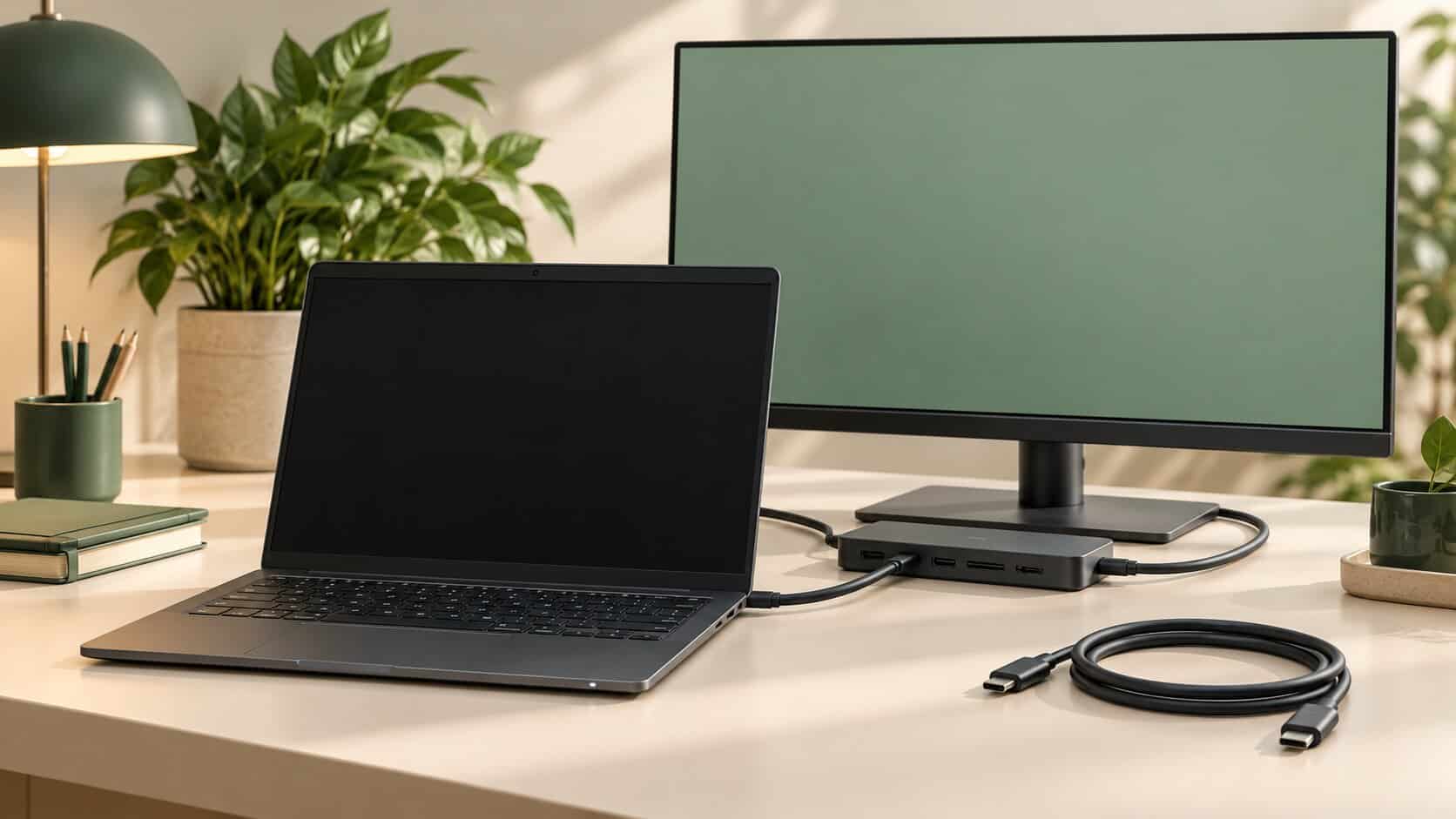
Si le portable affiche correctement son bureau alors que le moniteur externe reste noir, commencez par la liaison entre les deux. L’objectif est de tester une configuration simple, puis de réintroduire les éléments un par un.
- Contrôlez le moniteur : alimentation, luminosité et entrée sélectionnée, par exemple HDMI ou DisplayPort. Son menu intégré peut apparaître même si aucun signal vidéo n’arrive du PC.
- Identifiez le parcours : PC, station d’accueil, adaptateur éventuel, câble et écran. Ne remplacez qu’un élément à la fois.
- Essayez une liaison directe compatible : un seul écran sur une sortie prévue pour cet usage, avec un câble dont le bon fonctionnement est connu.
- Comparez : si possible, testez cet écran avec un autre ordinateur autorisé, puis notez précisément la combinaison qui fonctionne.
Microsoft recommande ces comparaisons dans son guide de dépannage des moniteurs externes. Elles permettent d’isoler un élément du parcours. Le retour d’une image en liaison directe oriente vers la station, l’adaptateur ou leur configuration, sans prouver immédiatement lequel est en cause.
Avec l’USB-C, la forme du connecteur ne garantit pas la vidéo. Le port, le câble et la station doivent proposer les fonctions nécessaires. Notre guide DisplayPort, USB-C et compatibilité des écrans précise les points à contrôler avant de changer de matériel.
Avant de débrancher une station, vérifiez ce qu’elle relie aussi : alimentation, réseau et supports de stockage. Si un disque externe est utilisé pour une copie, le déconnecter peut interrompre cette opération. Sur un portable alimenté par la station, préparez une alimentation compatible pour poursuivre le diagnostic dans de bonnes conditions.
Essayer les commandes Windows adaptées
Lorsque Windows semble avoir démarré, quelques commandes peuvent aider à récupérer l’affichage. La procédure Microsoft sur les écrans vides décrit notamment les actions suivantes :
- Windows + Ctrl + Maj + B : réinitialise le pilote graphique. Essayez une fois, puis observez ; un bip ou un scintillement peut se produire.
- Ctrl + Alt + Suppr : si l’écran de sécurité apparaît, ouvrez le Gestionnaire des tâches. Si Explorateur Windows est présent, sélectionnez-le puis Redémarrer pour relancer l’affichage du bureau.
- Windows + P : si vous pouvez lire le panneau sur un écran, vérifiez le mode de projection. Choisissez l’affichage prévu, plutôt que d’enchaîner les changements sans voir le résultat.
Ces essais n’ont pas le même objet qu’un arrêt du PC. Si aucune interface ne revient, notez les réactions et passez le relais au support. L’absence de résultat d’un raccourci ne prouve pas, à elle seule, une panne matérielle.
Un arrêt forcé peut faire perdre le travail non enregistré. Si le poste reste entièrement bloqué, son éventuel redémarrage doit suivre les consignes du support et du fabricant. Évitez les cycles répétés d’extinction et de rallumage pour tenter de faire apparaître un menu de récupération.
Faire examiner un blocage avant Windows
Le POST, ou autotest de démarrage, correspond aux vérifications initiales du matériel avant le lancement du système. Un blocage à ce stade demande un diagnostic différent d’un bureau Windows qui ne s’affiche plus.
Si des voyants clignotent ou si le PC émet des bips, notez leur séquence et le modèle exact. Le technicien pourra consulter le tableau du fabricant et les diagnostics disponibles. Ne transposez pas à un autre ordinateur la signification d’un code trouvé pour une gamme différente.
Notre guide sur le BIOS, l’UEFI et les précautions de maintenance explique le rôle du microprogramme. Une réinitialisation de ses réglages, un effacement du TPM (composant de sécurité du PC) ou une mise à jour improvisée peut modifier le démarrage et les protections du poste. Ces actions doivent répondre à un diagnostic, avec une procédure correspondant au matériel.
L’ouverture du boîtier, les interventions sur les composants et les tests matériels avancés reviennent à une personne compétente, en tenant compte de la garantie. La présence d’un outil de diagnostic intégré ne signifie pas que toutes ses opérations conviennent à tous les modèles ou à toutes les situations.
Préparer les réparations et préserver les fichiers
Utiliser le mode sans échec pour comparer
Si Windows se charge mais que l’affichage reste défaillant, le support peut utiliser le mode sans échec, qui démarre avec un ensemble limité de pilotes et de services. Microsoft en décrit le fonctionnement dans les paramètres de démarrage de Windows. Une image obtenue dans ce mode aide à orienter les recherches, sans valider à elle seule toute la configuration matérielle.
Le technicien peut alors examiner les pilotes graphiques, le logiciel de la station et les changements récents. Une correction ou un retour à une version validée doit être choisi selon le poste et l’origine probable du problème. Installer successivement plusieurs pilotes depuis des sites inconnus rend le diagnostic plus difficile.
Avant de passer par l’environnement de récupération Windows, préparez les moyens d’accès nécessaires. Un lecteur chiffré peut demander sa clé BitLocker. Notre guide pour retrouver la clé de récupération BitLocker d’un PC professionnel explique les emplacements à vérifier et les contrôles d’identification. Le code PIN de session ne remplace pas cette clé.
Vérifier les données avant toute réinitialisation
Signalez les fichiers qui pourraient n’exister que sur le poste : téléchargements, documents récents, archives ou données d’un logiciel métier. La présence de OneDrive ou d’un dossier synchronisé ne démontre pas que tout a été transféré. Il faut vérifier les copies accessibles depuis un autre appareil autorisé et le périmètre de sauvegarde.
Microsoft précise que réinitialiser un PC réinstalle Windows et peut supprimer des éléments selon l’option retenue. Même Conserver mes fichiers supprime les applications et les paramètres. Cette opération doit donc être préparée avec les données, les licences et les moyens de remettre les logiciels en service.
Un écran noir pendant une réinitialisation déjà lancée peut aussi faire partie de l’opération : l’interrompre manuellement peut la faire échouer. Prévenez le support de ce qui a été déclenché et de l’heure de début, au lieu de recommencer une autre procédure.
Contrôler la reprise et transmettre les résultats
Le bureau est revenu ? Enregistrez le travail accessible, puis convenez des essais de fin d’intervention. La validation doit reproduire les conditions où l’écran devenait noir :
- Démarrage : retrouver une session utilisable après un redémarrage préparé, si cet essai est pertinent.
- Affichage : vérifier l’écran intégré, le moniteur externe et la station dans la configuration habituelle.
- Veille et reconnexion : contrôler la reprise si le problème survenait après ces événements.
- Usage métier : ouvrir les documents et l’application nécessaires au collaborateur.
Si le symptôme disparaît sans cause confirmée, indiquez-le dans le suivi. Un dépannage temporaire peut permettre de travailler, tout en laissant une investigation ou un remplacement à préparer. Conservez les références des accessoires testés et les changements appliqués pour éviter de refaire les mêmes essais.
Pour la demande d’assistance, transmettez le modèle du PC, la présence ou non du logo, les écrans touchés, le contexte d’apparition et le résultat de chaque test. Précisez aussi l’activité bloquée et la possibilité de travailler sur un poste autorisé de remplacement. Notre guide pour préparer une demande au helpdesk informatique aide à rendre ces informations exploitables, sans communiquer de mot de passe ni de clé de récupération dans le ticket.
Indice à relever. Si l’image revient quand l’écran est branché directement au portable, relevez le port, le câble et le modèle de station d’accueil. Le support pourra reproduire la comparaison avant de modifier les paramètres de Windows.
À lire aussi pour votre PME : vérifier les mises à jour et redémarrages Windows et préparer un PC de remplacement avec Autopilot et Intune.
Documentation officielle Microsoft et Dell consultée le 2 novembre 2026. Les procédures dépendent de Windows, du modèle du PC, des écrans et de la station ; les essais doivent respecter les règles de gestion de l’entreprise.
Faire dépanner un PC professionnel à Genève
Un diagnostic utile doit déboucher sur une décision claire : corriger un réglage, remettre en état un élément de l’affichage, examiner Windows ou organiser une intervention matérielle. Les observations recueillies dès le départ permettent de choisir cette suite et de préserver les moyens de reprise.
Pixel’IT prend en charge le dépannage informatique des entreprises à Genève, à distance lorsque les accès le permettent ou dans vos locaux selon le besoin. Pour le suivi des incidents utilisateurs, notre assistance informatique pour PME permet de définir les modalités adaptées à votre équipe. Décrivez-nous l’écran noir et les vérifications déjà réalisées pour faire évaluer les possibilités d’intervention.
 à Genève. Copyright © 2026 Pixel IT Sàrl