
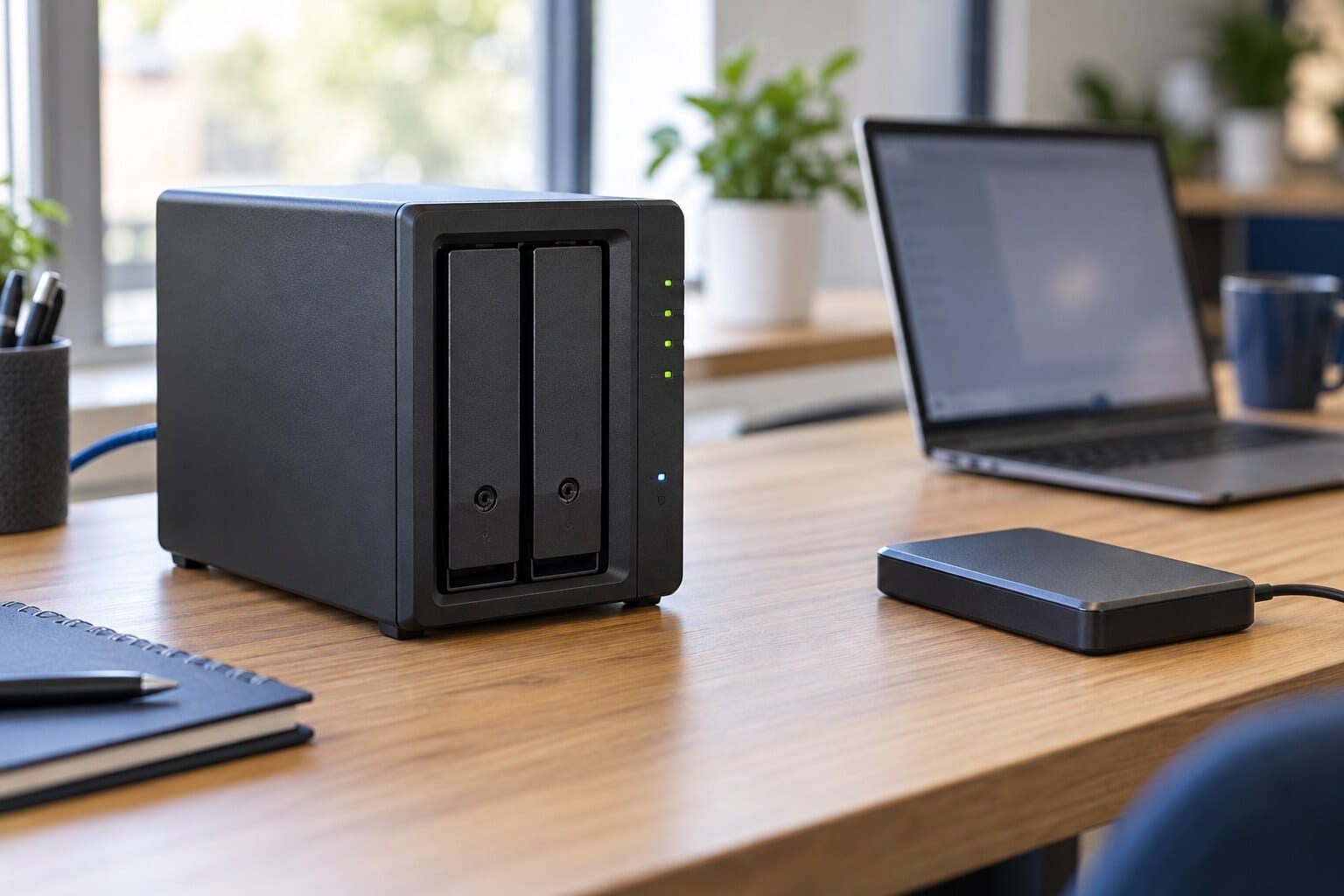

Un devis remplacé par une ancienne version, un dossier supprimé trop vite : sur un NAS partagé, une erreur peut interrompre le travail de plusieurs personnes. Les snapshots Synology permettent de retrouver un état antérieur des fichiers, à condition qu’un instantané exploitable ait été créé avant l’erreur et soit encore conservé.
Pour une PME à Genève qui centralise ses documents sur un NAS, l’intérêt est concret : récupérer le bon fichier sans annuler les modifications valides de toute l’équipe. Encore faut-il préparer cette récupération, savoir qui peut la réaliser et conserver une sauvegarde indépendante pour le jour où le NAS lui-même devient indisponible.
Sommaire
Ce qu’un snapshot peut réellement récupérer
Un snapshot, ou instantané, représente l’état d’un dossier partagé à un moment donné. Avec Btrfs, le mécanisme conserve les anciens blocs nécessaires à cet état lorsque les données changent ; il ne recopie pas intégralement tous les fichiers à chaque prise. Cette logique est décrite dans le livre blanc Synology sur la protection des données (en anglais).
Exemple fictif : un instantané est pris à 10 h. À 10 h 20, un collaborateur écrase un devis. L’instantané de 10 h peut contenir la version précédente enregistrée sur le NAS. Il ne recrée pas les changements intervenus ensuite qui n’ont jamais été enregistrés ou capturés dans un autre point de récupération.
Cet historique reste lié au volume où il est créé. Le guide de démarrage Snapshot Replication distingue bien ces instantanés locaux de leur réplication vers une autre destination. Le premier objectif est de revenir sur une erreur logique ; la perte du matériel demande une protection supplémentaire.
Vérifier la compatibilité avant de configurer
Le nom Synology sur le boîtier ne suffit pas à garantir la disponibilité de toutes les fonctions. Avant de définir une politique, relevez le modèle exact, la version de DSM, la version du paquet Snapshot Replication et le volume qui héberge chaque dossier important.
- Volume compatible : les instantanés de dossiers partagés décrits ici nécessitent Btrfs. Ne lancez pas une migration de stockage dans le seul but d’activer l’option sans plan de sauvegarde et de reprise.
- Fonctions réellement disponibles : vérifiez le modèle et les capacités proposées par le paquet ; l’immutabilité, notamment, n’est pas disponible partout.
- Accès à l’historique : la consultation en ligne des instantanés n’est pas prise en charge pour les dossiers partagés chiffrés. Vérifiez la procédure de récupération adaptée à la configuration concernée.
Les spécifications officielles de Snapshot Replication pour DSM 7.3 détaillent ces prérequis et limitations. Distinguez le chiffrement d’un dossier partagé des autres formes de chiffrement : une option disponible sur un NAS voisin ne prouve pas qu’elle fonctionnera de la même manière sur le vôtre.
Choisir la fréquence, la rétention et la capacité ensemble
Commencez par deux questions métier : combien de travail peut-on accepter de ressaisir, et combien de temps peut s’écouler avant de découvrir une erreur ? La première guide l’intervalle entre les prises ; la seconde guide la durée de conservation. Notre article sur la fréquence et la rétention des sauvegardes développe cette distinction, également utile pour organiser l’historique local.
Dans Snapshot Replication, sélectionnez le dossier dans Instantanés, puis ses Paramètres. La planification définit les prises ; la conservation détermine les points gardés. Synology propose notamment un nombre de versions, une durée ou une politique de conservation intelligente. Suivez l’aide officielle sur la planification et la conservation des instantanés pour les libellés correspondant à votre version.
Une conservation plus longue immobilise des blocs anciens. Le besoin dépend donc du volume de données modifiées et de la rotation des fichiers, pas seulement de la taille actuelle du dossier. Supprimer un gros fichier dans l’espace de travail ne libère pas nécessairement les blocs encore référencés par un instantané.
Attribuez à une personne la surveillance de la capacité et des prises réellement réussies. Après une période représentative de travail, comparez la croissance observée à la marge disponible, puis ajustez le calendrier. Ne fixez pas un pourcentage universel d’espace libre et ne purgez pas l’historique au hasard lorsqu’un volume se remplit : vous pourriez supprimer le seul point encore utile.
Un instantané verrouillé n’est pas forcément immuable
La distinction compte au moment de lire une configuration existante. Dans la gestion des instantanés, le verrouillage protège un point contre la suppression automatique par la politique de conservation. Il ne faut pas en déduire qu’il devient impossible à supprimer par toute autre action.
Un instantané immuable bénéficie d’une période de protection pendant laquelle sa suppression et sa modification sont empêchées. Selon Synology, cette fonction nécessite DSM 7.2 ou une version ultérieure et un modèle compatible. Une fois le point protégé, ne comptez pas sur une suppression anticipée pour libérer de l’espace. Le guide Synology sur les instantanés immuables précise ces conditions.
Choisissez cette période après avoir évalué la capacité nécessaire et les conséquences d’une conservation imposée. L’immutabilité protège les points concernés ; elle n’empêche pas les collaborateurs de modifier leurs fichiers de travail et ne rend pas le boîtier invulnérable à une panne, un vol ou un sinistre. Elle complète une stratégie de protection sans dispenser d’en tester les autres éléments.
Récupérer un fichier sans revenir sur tout le dossier
Pour une erreur portant sur un document, le premier réflexe doit être de récupérer une copie identifiable, puis de la vérifier. Revenir immédiatement sur tout un dossier partagé peut annuler les changements valides effectués entre-temps par d’autres collaborateurs.
Dans Récupération, Snapshot Replication permet notamment de parcourir un instantané pour récupérer des éléments, de restaurer à cet instantané la ressource entière ou de cloner avec un nouveau nom. Ces actions ont des périmètres différents ; l’aide officielle sur la récupération en décrit les possibilités et les restrictions.
- Délimitez la demande. Notez le chemin du fichier, la dernière version connue comme correcte et l’heure approximative de l’erreur. Suspendez les modifications sur le document concerné si cela évite d’aggraver la confusion.
- Cherchez un point antérieur à l’erreur. Vérifiez son contenu, pas seulement sa date. Une erreur découverte tard peut nécessiter un point plus ancien.
- Récupérez vers un emplacement distinct. Utilisez un dossier de contrôle aux droits adaptés ou un nom clairement différencié. Gardez la version actuelle tant que le résultat n’est pas accepté.
- Faites vérifier le document. Ouvrez-le dans l’application habituelle, contrôlez les données attendues et, si nécessaire, les liens vers d’autres fichiers. La présence d’un fichier ne prouve pas qu’il est exploitable.
- Décidez du remplacement. Le responsable du document confirme la version à remettre dans le dossier de travail. Consignez le point utilisé et les modifications récentes à reprendre.
Préparez aussi les permissions : l’historique peut contenir des informations qui ne figurent plus dans le dossier courant. Déterminez qui peut parcourir les instantanés et qui intervient lorsqu’un utilisateur ne peut pas y accéder. Élargir les droits de tout le personnel pour simplifier une récupération crée un autre problème.
Prévoir aussi le jour où le NAS disparaît
Un historique local ne répond pas à tous les incidents. Si le NAS ou son volume devient inaccessible, les instantanés qui en dépendent peuvent l’être aussi. Une réplication vers un autre NAS peut séparer les matériels ; une copie sur un autre volume du même boîtier ne crée pas cette séparation. Cette réplication n’est pas à considérer d’office comme une sauvegarde indépendante : examinez aussi les locaux, les comptes d’administration et les accès entre les destinations.
La recommandation suisse de l’OFCS sur la collaboration avec un prestataire informatique rappelle le principe 3-2-1 : trois copies, deux types de supports et une copie hors site, idéalement hors ligne. Elle invite aussi à demander quand une restauration a été testée avec succès. Pour articuler ces protections, consultez notre guide de sauvegarde des données pour les PME à Genève.
Pour une base de données ou une application métier en cours d’utilisation, vérifiez en plus la méthode prescrite par l’éditeur. Capturer des fichiers ne garantit pas à lui seul que l’application redémarrera dans un état cohérent. Le livre blanc Synology distingue la cohérence des fichiers de celle des applications ; cette vérification s’ajoute à la conservation des versions.
Enfin, si plusieurs fichiers deviennent soudainement chiffrés ou illisibles, ne réduisez pas le problème à un simple retour de version. Il faut organiser le confinement, rechercher un point sain et préparer une reprise dans un environnement maîtrisé. Notre article sur la réponse et la reprise après un ransomware explique cette démarche.
Valider la méthode avant le prochain fichier écrasé
Le bon résultat n’est pas seulement une planification activée. C’est un collaborateur qui retrouve un document utilisable, avec les bons accès, dans un délai acceptable pour son activité.
Créez un fichier d’essai sans données sensibles dans un dossier couvert, attendez une prise vérifiée, puis modifiez ce fichier. Appliquez le parcours de récupération vers un autre emplacement et comparez le contenu obtenu à la version attendue. Cet essai pédagogique ne doit pas toucher aux documents de production.
Notez le point retrouvé, le temps nécessaire jusqu’à l’ouverture du fichier et les éventuelles dépendances ou permissions manquantes. Notre méthode pour tester une restauration de sauvegarde aide à formaliser ces critères. Réalisez séparément un exercice fondé sur l’indisponibilité du NAS : récupérer un fichier depuis un NAS fonctionnel ne valide pas ce second scénario.
Une politique de snapshots utile tient donc en quelques décisions documentées : dossiers couverts, intervalle des prises, durée conservée, capacité surveillée, personne habilitée et résultat du dernier essai. Ce cadre rend la récupération répétable et permet de repérer ce que la sauvegarde indépendante doit encore couvrir.
Vous souhaitez vérifier ce dispositif dans votre PME à Genève ? Pixel’IT peut vous accompagner dans le cadre de son service d’infogérance informatique. Contactez-nous pour examiner votre NAS, vos besoins de récupération et le périmètre d’accompagnement adapté.
Documentation officielle consultée le 24 octobre 2026. Les fonctions disponibles dépendent du modèle, de DSM, du paquet installé et de la configuration des dossiers ; vérifiez ces éléments avant toute modification.
 à Genève. Copyright © 2026 Pixel IT Sàrl