
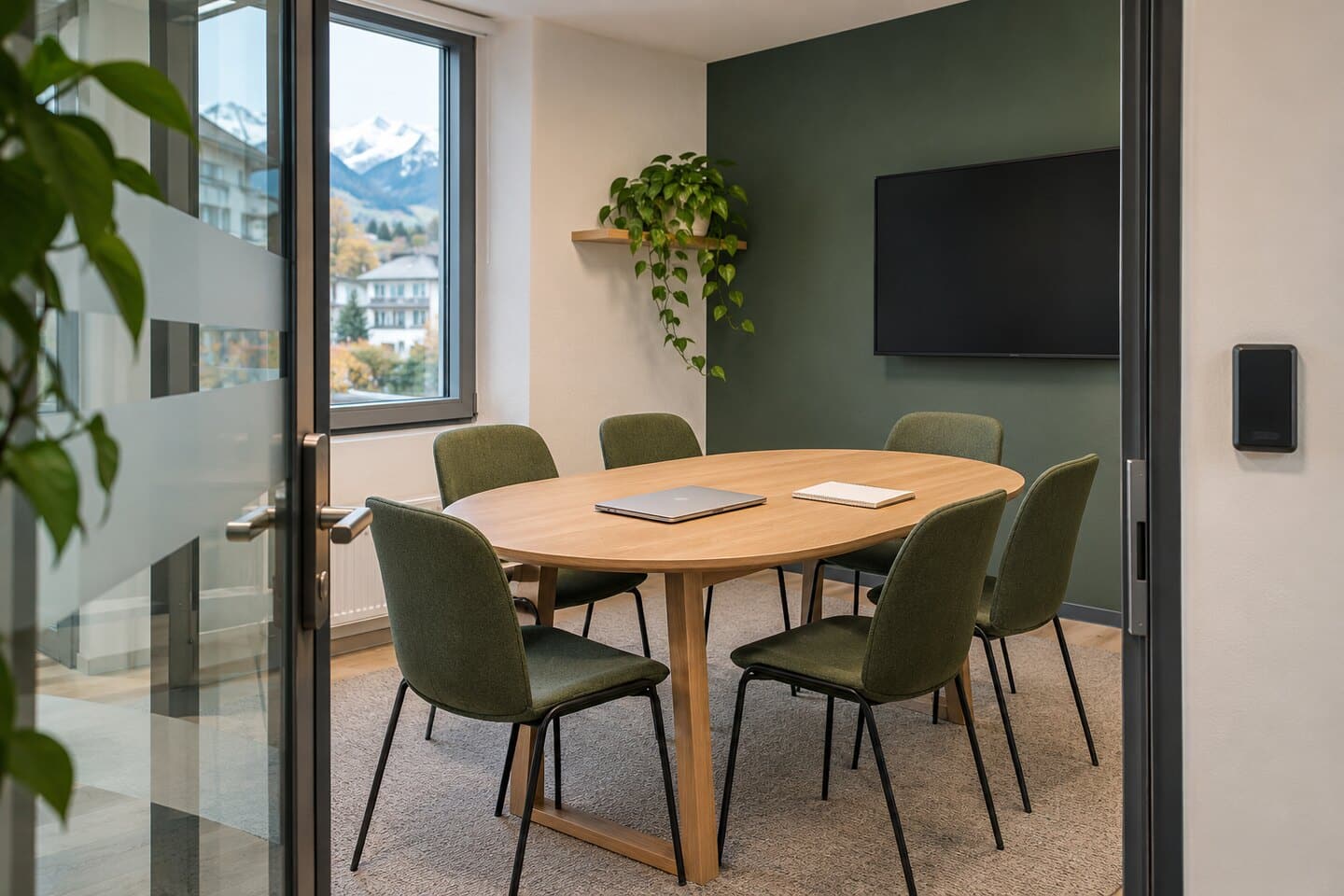

Imaginez deux collègues qui prévoient de recevoir un client dans la même salle, au même moment. Chacun a pourtant noté son rendez-vous dans Outlook. Le problème vient souvent d’un détail : écrire le nom d’une salle dans un événement ne signifie pas que cette salle a reçu et accepté une réservation.
Pour réserver une salle dans Outlook avec Microsoft 365, il faut une boîte aux lettres de salle dans Exchange Online, des règles de réservation et une confirmation. Voici comment préparer ce fonctionnement dans une PME à Genève, puis vérifier qu’il répond aux usages de l’équipe.
Sommaire
Choisir la bonne ressource et vérifier les licences
Une boîte aux lettres de salle représente un lieu physique et possède son calendrier ainsi qu’une adresse de messagerie. Elle reçoit les invitations comme un destinataire. Une boîte d’équipement répond au même principe pour un projecteur ou un véhicule partagé. L’objet à réserver doit correspondre à ce que l’entreprise veut réellement rendre disponible.
Pour une adresse d’accueil gérée à plusieurs, le besoin est différent : notre guide de la boîte partagée Microsoft 365 explique les délégations de messagerie. Une boîte partagée ou un calendrier personnel partagé ne remplace pas le traitement des demandes d’une ressource.
Dans le cadre standard décrit par Microsoft, la boîte de salle ne nécessite pas de licence distincte pour la réservation. Les utilisateurs doivent cependant disposer des services de messagerie et de calendrier nécessaires. La FAQ officielle sur les boîtes de ressources précise cette distinction. Vérifiez votre abonnement existant avant de commander une licence supplémentaire ; notre comparatif des licences Microsoft 365 Business aide à examiner les droits des collaborateurs.
Réserver un lieu et équiper ce lieu d’un système de visioconférence sont aussi deux projets distincts. Un appareil Microsoft Teams Rooms utilise un compte de ressource avec une licence Teams Rooms Basic ou Pro adaptée. La possibilité de réserver la salle dans Outlook ne donne pas automatiquement ces droits.
Créer une salle identifiable dans Microsoft 365
Cette procédure vise un environnement entièrement hébergé dans Exchange Online. En présence d’un annuaire ou d’Exchange local synchronisé, faites d’abord identifier où la ressource doit être administrée. Désignez également la personne qui maintiendra ses informations et ses règles.
- Dans le Centre d’administration Microsoft 365, afficher tous les menus si nécessaire, puis ouvrir Ressources > Salles et équipement.
- Choisir Ajouter une ressource, puis le type Salle.
- Renseigner un nom explicite, une adresse disponible, la capacité et l’emplacement. Éviter de reprendre une adresse déjà utilisée par une autre boîte ou un groupe.
- Enregistrer, puis vérifier la présence de la ressource dans le Centre d’administration Exchange > Destinataires > Ressources.
Ces parcours sont détaillés dans le guide Microsoft de création des salles et équipements. Les intitulés peuvent varier selon l’interface. Pour une simple réservation, les collaborateurs utilisent leur compte nominatif ; il n’y a pas de mot de passe de salle à leur distribuer.
Adoptez un nom qui reste compréhensible dans une invitation : par exemple, « Genève — Salle Léman — 6 places ». Ce nom est illustratif. Avec plusieurs bureaux, précisez le bâtiment ou l’étage pour éviter de réserver un espace à la mauvaise adresse.
Définir les règles de réservation avant d’inviter l’équipe
Dans les paramètres de la ressource, choisissez entre un traitement automatique et l’approbation par des délégués. Le premier convient aux réservations ordinaires ; le second peut répondre à un besoin de validation, à condition de prévoir un relais pendant les absences. Microsoft décrit ces options dans la gestion des boîtes aux lettres de ressources Exchange Online.
- Conflits : décider si les demandes qui se chevauchent doivent être refusées. Ne pas supposer que la création de la salle suffit à valider toute la politique.
- Durée et horizon : fixer la durée maximale d’une réunion et la période pendant laquelle une réservation anticipée est permise.
- Horaires : définir les plages de disponibilité et vérifier le fuseau horaire de la ressource, notamment pour les équipes travaillant avec plusieurs pays.
- Récurrences : décider comment traiter une série dont certaines dates sont déjà occupées.
- Demandeurs autorisés : préciser qui peut réserver et quelles demandes nécessitent une approbation.
Pour l’administrateur, AutomateProcessing, AllowConflicts, BookingWindowInDays et MaximumDurationInMinutes font partie des paramètres à contrôler. Pour les séries, ConflictPercentageAllowed et MaximumConflictInstances interviennent également : selon leurs valeurs, la série ou certaines occurrences peuvent être refusées. La référence Set-CalendarProcessing explique ces interactions ; ne modifiez pas un seul réglage sans examiner les autres.
Limiter les détails visibles dans le calendrier
La disponibilité d’un espace doit être consultable sans exposer inutilement le contenu d’un rendez-vous. Faites contrôler les autorisations de lecture du calendrier et le traitement de l’objet ou du message de l’invitation. Évitez les noms de clients, informations de santé ou détails de dossiers sensibles dans les titres visibles. Vérifiez le résultat avec un compte ordinaire, pas uniquement avec le compte administrateur.
Réserver, modifier et annuler depuis Outlook
- Créer une réunion depuis le calendrier du compte professionnel, avec une heure de début et de fin.
- Ajouter les participants et sélectionner la salle proposée par la recherche, ou ajouter son adresse comme ressource destinataire. Un texte libre dans le champ « Emplacement » ne suffit pas.
- Consulter l’Assistant Planification pour comparer les disponibilités, puis envoyer l’invitation.
- Lire la réponse de la salle : une invitation envoyée ou l’acceptation des collègues ne vaut pas confirmation du lieu.
Le guide de l’Assistant Planification et de la recherche de salles dans Outlook présente les parcours selon le client utilisé. Avant d’annoncer le rendez-vous, contrôlez l’acceptation de la ressource et l’horaire retenu.
Pour déplacer la réunion, l’organisateur modifie l’événement d’origine, envoie la mise à jour et vérifie la nouvelle réponse de la salle. Pour libérer le lieu, il annule la réunion ou retire la salle et transmet la mise à jour. Supprimer seulement une copie locale ne permet pas de vérifier que la ressource a été libérée.
Une réunion hybride peut combiner une salle physique et un lien Teams, selon les services activés. Gardez aussi un emplacement de référence pour l’ordre du jour et les documents : notre guide pour organiser les équipes, canaux et fichiers dans Teams explique comment préparer cette collaboration sans multiplier les copies.
Comprendre une salle introuvable ou un refus
La salle existe, mais elle n’apparaît pas dans la recherche
Distinguez l’existence de la boîte et son affichage dans l’outil de recherche. L’administrateur vérifie son nom, son adresse, sa visibilité et son rattachement au bon bâtiment. La recherche de salles classique s’appuie notamment sur les listes de salles ; Places Finder utilise aussi une hiérarchie de bâtiments et d’étages. La documentation Microsoft sur les deux expériences de recherche précise ces dépendances. Ne recréez pas une deuxième boîte pour corriger un problème de classement.
Le créneau semble libre, mais la réservation est refusée
Relisez d’abord la réponse reçue. Une demande peut être hors des horaires autorisés, trop longue, trop éloignée dans le temps ou soumise à validation. Avec une réunion récurrente, examinez les occurrences concernées. Si aucune réponse n’arrive, vérifiez que l’adresse de la salle figure bien parmi les destinataires et transmettez à l’administrateur l’heure d’envoi, la réponse éventuelle et la version d’Outlook.
Avant de changer les règles, reproduisez le cas avec une demande simple, sur un créneau libre connu et sans donnée sensible. Comparer le résultat dans Outlook sur le web aide à distinguer un problème du client local d’un problème de ressource ou de politique.
Valider le fonctionnement avant le déploiement
Commencez avec une salle pilote et deux comptes représentatifs des collaborateurs. Prévoyez les vérifications suivantes sur des événements de démonstration sans données sensibles.
- Réservation normale : le premier compte reçoit une acceptation sur un créneau autorisé et retrouve la réservation.
- Conflit : le second demande le même créneau ; le résultat correspond à la règle décidée.
- Modification : l’organisateur déplace le rendez-vous et vérifie le nouvel horaire ainsi que la libération de l’ancien.
- Annulation : après envoi de l’annulation, l’autre compte peut réserver le créneau libéré.
- Série : une récurrence de démonstration avec une date occupée produit le comportement attendu, sans considérer toute la série comme acquise.
- Visibilité : un collègue trouve la bonne salle et ne voit que les détails autorisés.
Consignez la date, les clients Outlook utilisés, les réglages retenus et les résultats. Faites ensuite une démonstration courte à l’équipe : trouver la salle, lire sa réponse, modifier le rendez-vous d’origine et libérer le créneau. Cette règle commune est aussi nécessaire que le paramétrage.
Sources et périmètre
Documentation officielle Microsoft consultée le 18 novembre 2026, accessible par les liens intégrés dans chaque section. Ce guide concerne la réservation de salles avec Exchange Online ; les interfaces, politiques et licences doivent être vérifiées pour votre organisation. L’installation d’un appareil Teams Rooms demande une préparation distincte.
Organiser vos réservations Microsoft 365 avec Pixel’IT
Vous souhaitez mettre fin aux agendas parallèles ou préparer plusieurs salles dans vos bureaux genevois ? Pixel’IT vous accompagne dans la configuration et l’administration de Microsoft 365. Pour préparer l’échange, indiquez vos salles, les versions d’Outlook utilisées et les règles souhaitées. Contactez Pixel’IT pour définir la configuration et les vérifications adaptées à votre équipe.
 à Genève. Copyright © 2026 Pixel IT Sàrl