
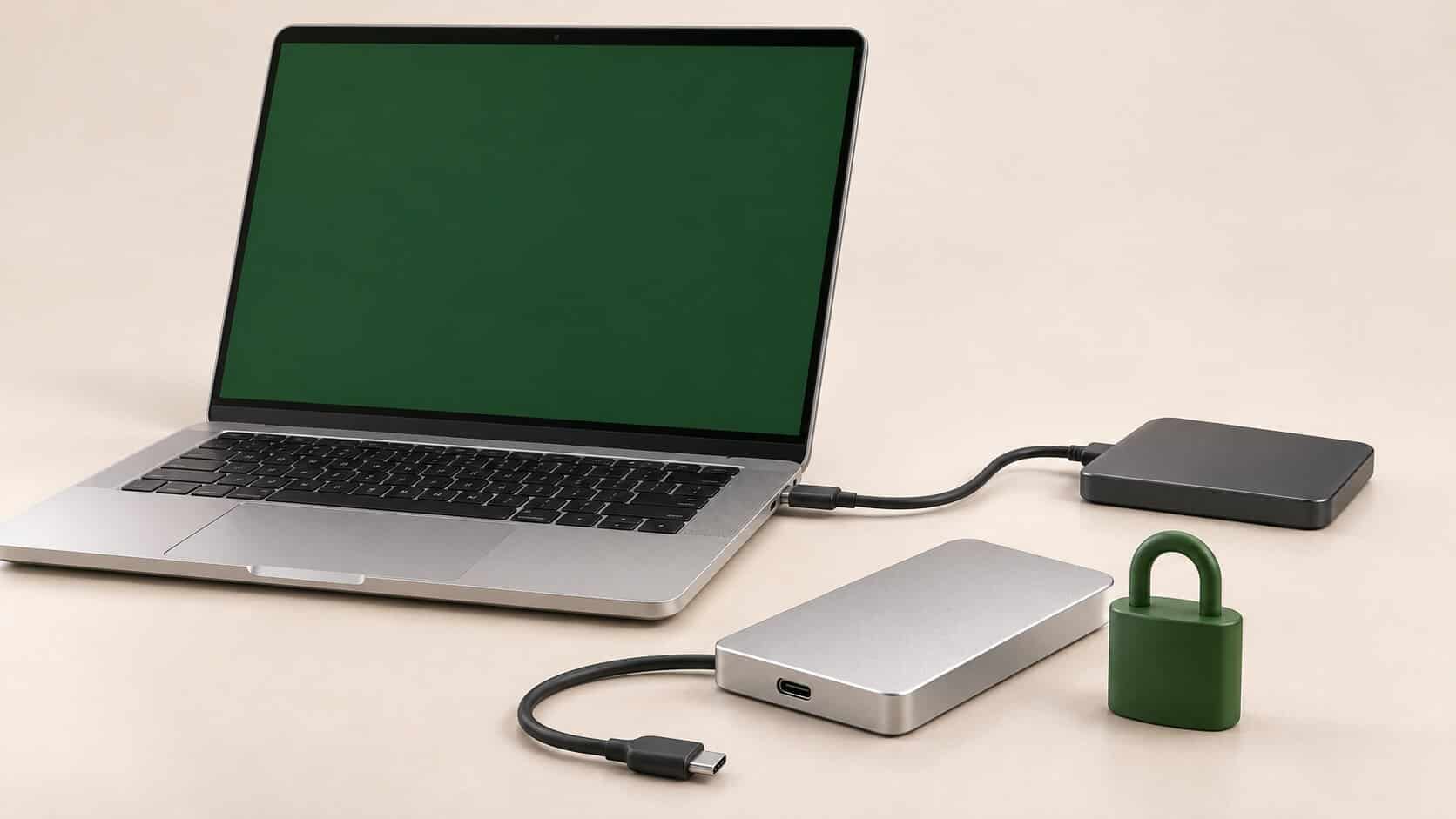

Lorsqu’un dossier client disparaît ou qu’un Mac doit être remplacé, la présence d’un disque de sauvegarde ne suffit plus : il faut retrouver la bonne version et pouvoir déverrouiller la copie. Pour l’entreprise, le résultat attendu est concret : récupérer des fichiers utilisables et reprendre le travail.
Une sauvegarde Mac avec Time Machine se prépare donc en trois temps : définir les données à couvrir, configurer une copie protégée hors du Mac et essayer une restauration. Ce guide propose une méthode pour les PME de Genève qui utilisent des Mac au bureau et en déplacement. Les manipulations concernent un Mac opérationnel ; une panne matérielle ou une suspicion de compromission demande une prise en charge adaptée.
Sommaire
Définir ce que Time Machine doit couvrir
Time Machine est l’outil de sauvegarde intégré à macOS. Il peut conserver des versions de fichiers sur une destination de sauvegarde distincte. Avant de choisir un disque, repérez les données réellement utilisées : dossiers locaux, projets avec fichiers liés, bibliothèques, téléchargements utiles et données d’applications. Indiquez qui pourra autoriser leur récupération. Le nom d’un dossier ne suffit pas à savoir s’il contient des fichiers locaux, des éléments synchronisés ou des données stockées sur un serveur.
Les données locales, le cloud et le système ont des besoins différents
Apple précise que Time Machine exclut les fichiers système et les applications fournies avec macOS. Ne considérez donc pas la sauvegarde comme une image amorçable qui remettrait instantanément tout le poste en service. Pour une base de données ou une application métier, vérifiez aussi la méthode de sauvegarde et les éventuels exports demandés par son éditeur.
Pour OneDrive, Microsoft distingue les fichiers disponibles localement de ceux accessibles uniquement en ligne sur Mac. Voir un document dans le Finder ne prouve pas que son contenu est protégé par Time Machine. Identifiez séparément la protection du service cloud et testez la récupération de fichiers représentatifs. Une synchronisation qui propage les changements et une sauvegarde permettant de retrouver un état antérieur remplissent des fonctions différentes.
La même prudence vaut pour les dossiers du NAS : leur présence comme emplacement réseau dans le Finder ne démontre pas qu’ils sont inclus dans la sauvegarde du Mac. Leur protection doit être prévue côté stockage. Dressez une courte liste des données couvertes, de celles protégées par une autre solution et de celles qui restent à traiter.
Un instantané sur le Mac reste sur le Mac
Les instantanés locaux de Time Machine peuvent aider à retrouver une ancienne version, mais Apple indique qu’ils résident sur le disque interne. Ils ne remplacent pas une copie externe si le Mac est perdu ou si ce stockage devient inutilisable. Pour vérifier une sauvegarde indépendante, identifiez bien le disque externe ou la destination réseau qui la contient.
Choisir et protéger le support
Pour une copie locale, prévoyez un support dédié, identifiable dans l’inventaire de l’entreprise. Apple recommande, dans son aide au dimensionnement d’un disque Time Machine, une capacité d’au moins deux fois celle du stockage du Mac. Ce repère ne garantit pas une durée d’historique : les volumes modifiés, les exclusions et l’espace disponible interviennent aussi.
Deux solutions courantes sont décrites dans la documentation Apple sur les disques compatibles :
- Un disque USB ou Thunderbolt directement connecté. Il convient à un poste seul, à condition d’organiser les branchements et le rangement. Apple privilégie les formats de disque APFS ou APFS chiffré pour une nouvelle destination Time Machine.
- Un NAS explicitement compatible avec Time Machine. Vérifiez cette prise en charge auprès du fabricant, les accès et la capacité affectée. Pour le partage réseau, Apple recommande le protocole SMB lorsqu’un choix entre SMB et AFP existe. Un dossier partagé ordinaire ne suffit pas à démontrer la compatibilité.
Pour un portable utilisé chez des clients, la destination doit être accessible aux moments prévus. Une sauvegarde vers le NAS du bureau ne devient pas une sauvegarde distante disponible partout par la seule présence d’Internet. Faites valider l’accès prévu par le responsable informatique, sans exposer directement le partage de fichiers sur Internet.
Activez le chiffrement de la sauvegarde selon la politique de l’entreprise et organisez la récupération de son secret. Apple rappelle qu’une restauration d’une sauvegarde chiffrée exige le mot de passe de sauvegarde. Conservez-le dans le coffre professionnel prévu, avec des accès limités aux personnes habilitées et un moyen de récupération indépendant du Mac sauvegardé.
L’état de FileVault concerne la protection du Mac : il ne prouve pas que sa copie externe est chiffrée. Le guide FileVault sur Mac en entreprise détaille la conservation de ses moyens de récupération. Vérifiez séparément le chiffrement du poste, celui de la sauvegarde et les moyens d’accès à chacun.
Configurer la sauvegarde sur le Mac
La procédure Apple de configuration de Time Machine donne les étapes selon macOS. Sur macOS Ventura 13 ou ultérieur, partez du menu Pomme, puis Réglages Système > Général > Time Machine. Si le Mac est administré par l’entreprise, faites confirmer les réglages autorisés avant de les modifier.
- Identifiez le bon support. Vérifiez son nom, sa capacité et son contenu avant de le sélectionner comme destination.
- Ajoutez la destination. Utilisez l’option d’ajout de disque dans Time Machine, puis suivez la configuration proposée.
- Relisez toute demande d’effacement. Le formatage peut supprimer le contenu du support. Si des données doivent être conservées, choisissez une autre destination ou faites préparer le disque par le responsable.
- Contrôlez le chiffrement et les exclusions. Confirmez la conservation du mot de passe et vérifiez que les dossiers nécessaires ne sont pas exclus sans autre protection.
- Effectuez une première sauvegarde du périmètre prévu. Attendez sa fin et relevez la date, la destination et les éventuels messages. La présence du disque dans les réglages ne prouve pas que cette première copie a abouti.
Prévoyez une plage suffisante pour cette première copie. Laissez le support disponible et surveillez l’achèvement plutôt que de débrancher le Mac à la fin d’une réunion. Pour la suite, réglez la fréquence dans les options de Time Machine selon le travail que l’entreprise accepte de perdre entre deux copies et la disponibilité réelle de la destination.
Tester la restauration d’un fichier
Commencez avec un fichier fictif créé pour l’exercice, dans un dossier local dédié, hors des dossiers synchronisés et inclus dans la sauvegarde. Cette méthode évite de supprimer un document de travail pour simuler une perte. Apple précise dans son guide de restauration d’éléments Time Machine que les éléments reviennent à leur emplacement d’origine : il faut donc préparer le test pour éviter tout remplacement involontaire.
- Créez le fichier de test. Enregistrez un texte sans données confidentielles, avec un nom et une phrase faciles à reconnaître, puis fermez-le.
- Sauvegardez-le. Lancez une sauvegarde vers la destination externe ou réseau prévue et attendez son achèvement. Notez la date du point à tester.
- Renommez le fichier de test actuel. Conservez-le comme référence, sans toucher aux autres fichiers. Son ancien nom doit être libre dans le dossier.
- Ouvrez ce dossier dans le Finder, puis lancez Time Machine avec Spotlight. Parcourez le point de sauvegarde noté, sélectionnez seulement le fichier portant son nom d’origine et lancez sa restauration. Si une demande de remplacement inattendue apparaît, arrêtez le test et vérifiez le chemin.
- Ouvrez le fichier récupéré. Comparez son contenu à la référence et notez le résultat, le support utilisé et le temps nécessaire pour le retrouver.
Pour éprouver la copie externe, assurez-vous que le point sélectionné appartient bien à cette destination, et non au seul historique local du Mac. La réussite de ce petit exercice valide un premier parcours de récupération ; elle ne démontre pas que toutes les données ni toutes les applications sont récupérables.
Complétez ensuite avec un dossier professionnel représentatif, selon une procédure qui préserve les originaux : fichiers liés, droits, logiciel et version attendue. Notre méthode pour tester une restauration de sauvegarde en PME détaille la préparation d’un exercice plus large et la validation du résultat métier.
Garder une copie récente et séparée
L’Office fédéral de la cybersécurité recommande des copies séparées, lisibles et régulièrement testées. Il conseille aussi de déconnecter un support externe après la sauvegarde et de le conserver à distance de l’ordinateur. Un disque qui voyage toujours dans la même sacoche que le Mac peut disparaître avec lui ; un disque constamment accessible reste exposé à certaines actions malveillantes.
Cette séparation doit être compatible avec le rythme des copies. Désignez une personne responsable du branchement, de l’éjection après la fin de la sauvegarde et du rangement. Si plusieurs supports sont utilisés en rotation, identifiez chacun d’eux et contrôlez leur propre dernière sauvegarde. Pour un NAS restant connecté, prévoyez une protection complémentaire indépendante plutôt que de l’assimiler à un support hors ligne.
Le contrôle récurrent tient en quelques questions : quelle est la dernière copie réussie sur le support attendu ? Les dossiers importants sont-ils couverts ? Une personne habilitée retrouve-t-elle le mot de passe ? Une version a-t-elle été restaurée et ouverte récemment ? Un ordinateur qui ne revient plus au bureau doit faire l’objet d’un suivi, même si la configuration initiale était correcte.
La rétention mérite également une décision : Apple explique dans sa présentation de l’historique Time Machine que les sauvegardes les plus anciennes sont supprimées lorsque la destination se remplit. Ne lui confiez pas, à lui seul, un besoin d’archivage à durée garantie. Si une ancienne version doit rester disponible pendant une période définie, faites examiner une solution et une politique de conservation adaptées.
En cas d’échec répété, relevez le message, la date de la dernière réussite, l’espace disponible et l’état de connexion du support. Faites rechercher la cause avant de reformater le seul disque contenant un historique utile. Exclure les dossiers qui échouent peut faire disparaître une erreur tout en laissant les données nécessaires sans copie.
Préparer aussi le remplacement du Mac
Récupérer un document et remettre un poste complet au travail sont deux opérations différentes. Apple décrit l’utilisation de l’Assistant migration pour reprendre les données d’une sauvegarde Time Machine. La préparation de macOS, la compatibilité des logiciels, leurs licences, les comptes et les connexions professionnelles restent à vérifier selon la machine de destination.
Si le changement concerne un autre collaborateur, ne restaurez pas automatiquement tout le profil de l’ancien titulaire. Sélectionnez les données et les accès autorisés pour le nouveau rôle. Notre procédure pour réinitialiser et réattribuer un Mac en entreprise complète ce scénario, notamment pour les comptes et le verrouillage d’activation.
Une organisation fiable demande du stockage, une gestion des secrets, un suivi des échecs et des essais de récupération. Pour un parc de plusieurs Mac ou des délais de reprise courts, évaluez aussi le besoin d’une sauvegarde centralisée avec un suivi adapté. Comparez le périmètre réellement protégé et la capacité de restauration, au-delà du seul prix du disque.
Exercice de récupération. Faites restaurer à un collègue un PDF local de démonstration et une version plus ancienne. Mesurez le délai. Pour un fichier hébergé dans un espace cloud, rejouez la récupération depuis le service qui conserve le document.
À lire aussi pour votre PME : sauvegarder un NAS Synology sur Swiss Backup et continuer à travailler pendant une panne Microsoft 365.
Documentation officielle consultée le 4 novembre 2026. Les réglages et les méthodes de reprise dépendent de macOS, du modèle de Mac, du support et des applications. Adaptez les exercices proposés au périmètre de votre entreprise.
Vous souhaitez savoir ce que votre entreprise pourrait récupérer après la perte d’un Mac ? Dans le cadre de son support et maintenance Mac à Genève, Pixel’IT peut examiner les données couvertes, les supports et les possibilités de restauration. Contactez-nous avec le nombre de Mac et votre organisation actuelle pour définir les vérifications utiles.
 à Genève. Copyright © 2026 Pixel IT Sàrl